

Einstieg als Nortrip-Host</trp-post-container
Starten Sie als Nortrip-Gastgeber
Um als Nortrip-Host zu starten, müssen Sie 3 wichtige Dinge tun:
- Ein Nortrip-Konto erstellen
- Herunterladen und Anmelden bei der Nortrip-App
- Lernen Sie Ihr Gastgeberprofil und Ihren Buchungskalender kennen
Hier finden Sie weitere Informationen zu diesen drei Punkten.
1. Erstellen Sie ein Nortrip-Konto
Nachdem wir ein Gastgeberprofil für Sie erstellt haben, senden wir Ihnen eine E-Mail, in der wir Sie einladen, ein Nortrip-Konto zu erstellen. Klicken Sie auf die Schaltfläche "Jetzt anmelden" in der E-Mail und folgen Sie den Schritten hier, um ein Konto zu erstellen.
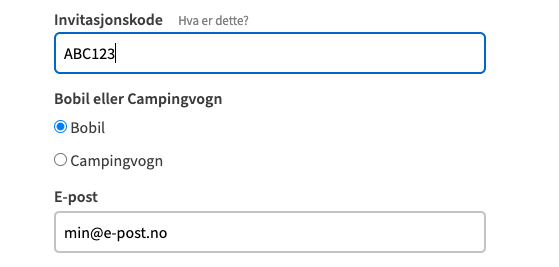
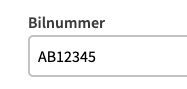
Das Formular wird bereits mit einer E-Mail-Adresse und einem Einladungscode ausgefüllt. Als Gastgeber müssen Sie das Kästchen für das Wohnmobil ankreuzen, und in das Feld für die Autonummer können Sie schreiben, was Sie wollen.
2. Laden Sie die Nortrip-App herunter
Sobald Sie ein Nortrip-Konto erstellt haben, müssen Sie die Nortrip-App herunterladen von App-Store oder Google Play.
3. Machen Sie sich mit Ihrem Gastgeberprofil und Ihrem Buchungskalender vertraut
Nachdem Sie sich in der Nortrip-App angemeldet haben, sehen Sie eine Übersicht aller Nortrip-Gastgeber. Sie sind automatisch der Administrator Ihres eigenen Gastgeberprofils. Suchen Sie also Ihren Kartenpin in der Karte und klicken Sie auf Ihr Gastgeberprofil.
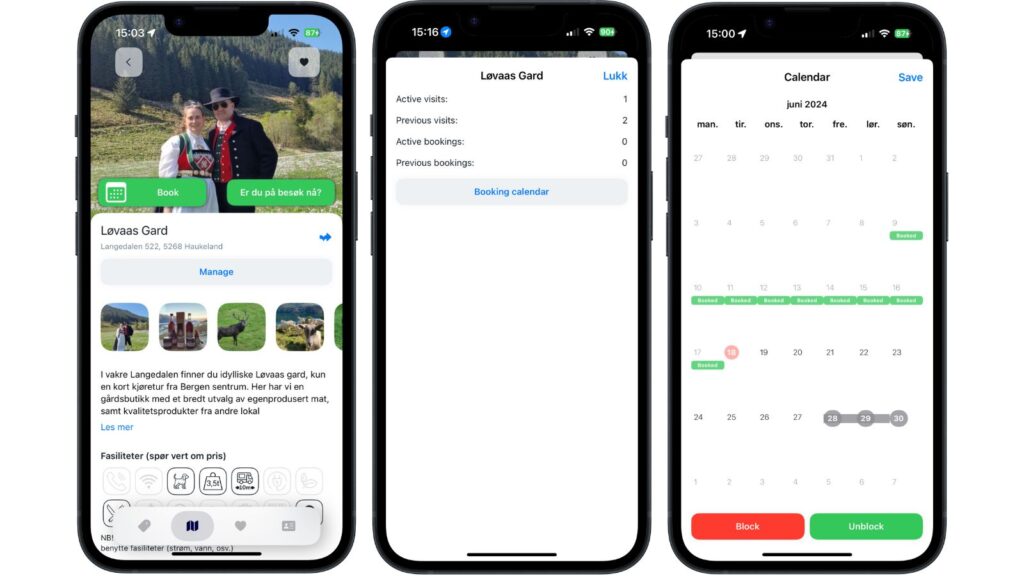
Innerhalb Ihres Gastgeberprofils können Sie Ihren Buchungskalender wie folgt verwalten:
1. Tippen Sie auf "Verwalten".-Schaltfläche, die sich direkt über der Bildzeile befindet.
Wenn Sie die Schaltfläche "Verwalten" nicht sehen, müssen wir Ihr Konto mit Ihrem Gastgeberprofil verknüpfen. Kontaktieren Sie uns per E-Mail und wir kümmern uns darum.
2. In der Kalenderansicht sehen Sie frühere und kommende Buchungen. Streichen Sie seitwärts, um den Monat zu ändern.
3. Um die Ein Datum blockierenklicken Sie auf das Datum und dann auf "Schließen".
4. Im Hinblick auf Blockieren einer PeriodeTippen Sie auf das erste Datum und dann auf das letzte Datum des Zeitraums und anschließend auf "Schließen".
5. Um die Freigabe eines BlocksGehen Sie genauso vor, drücken Sie aber stattdessen auf "Öffnen".
Die geblockten Daten beziehen sich auf den Tag der Anreise. Wenn Sie zum Beispiel keine Übernachtungen von Sonntag auf Montag wünschen, sollten Sie nur den Sonntag blockieren.
WICHTIG: Presse Laden Sie um Ihre Änderungen zu speichern!

















 Deutsch
  Norsk bokmål
  English (UK)
  Français
  Nederlands
  Svenska
  Suomi
Suomi